
Config 配网
主菜单按键:u
通过设备自发 AP 或者 连接WiFi, 设备变成一个 Web 服务器,同局域网电脑可以通过访问 cardputer ip 或者 ap 地址访问这个配置网页。
能实现 设备、编组、WiFi、亮度、红外默认、截图下载等操作,这些配置最终都被保存在 config.json 配置文件中。这个文件位于设备 flash 的存储区中。
截图
LAN / AP / Help
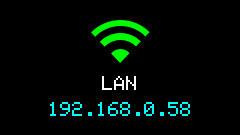
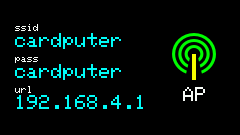
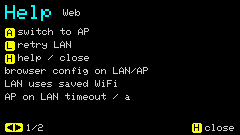
快捷键
| 状态 | 按键 | 作用 |
|---|---|---|
| 连接中 / AP | a | 跳过 LAN,切到 AP 热点 |
| LAN 已就绪 | a | 切换为 AP 热点模式 |
| 失败 | 重新进入 u | 重试 |
| 任意 | h | Help |
| Help 内 | a | AP |
| Help 内 | l | 重试 LAN |
返回菜单:ESC / GO。
使用说明
- 进入 App 后优先尝试用已保存的 WiFi 连 LAN;失败或按
a则开 SoftAP。 - 屏上会显示 IP 或热点 SSID;用手机 / 电脑浏览器访问该地址。
- Web 常见入口:
- 设备与编组编辑
/ac-auto:空调自动化(ac_auto)/wifi:多 WiFi 档案(最多 5 条)与 Active/shots:截图预览、单张下载 / 删除、清空 TF / Flash/gps:GPS 行程列表、GPX 导入 / 导出 / 删除/about:固件版本信息- RGB565 烘焙:
POST /bake-rgb565(现场生成图标 bake 文件;说明见 图片处理与烘焙)
- 修改保存后写入 LittleFS;部分项(如反色、音量)会立即生效。
配网完成后可按 ESC 回菜单,再进 Mijia / WiFi / AC Auto 使用。
米家设备管理
通过网页管理工具,还可以手动添加一些设备信息,设置一些设备分组。
空调自动化(/ac-auto)
Web 导航 空调自动化 对应配置键 ac_auto:选 BLE 温湿度计、开/关温度阈值、过滤次数,以及开机时的红外品牌 / 模式 / 设定温度 / 风速。
设置表单下方有运行机制说明,要点:
- 设备主菜单按
n进入 AC Auto,再按t启动 AUTO 后才会发红外。 - 温度 >
on_temp连续filter次 → 开空调;<off_temp连续filter次 → 关空调。 - 落在两阈值之间时清空连续计数(滞回),避免临界温度反复开关。
- BLE 进入 App 即按「听约 6 分钟 / 歇约 4 分钟」节奏收数,与 AUTO 开/关无关。
完整键位与界面说明见 AC Auto 空调自动化。