
WiFi
主菜单按键:w
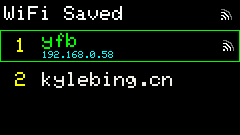
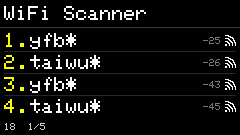
进入后优先显示已保存档案列表(一页 3 条均分高度);扫网列表一页 4 条。顶栏标题随页面变化:WiFi Switcher / WiFi Scanner / WiFi Password / WiFi Connect / WiFi Failed。可在档案间切换、扫描附近热点并输入密码连接。配置支持最多 5 条 wifis[],由 wifi_active 指定当前档案。
截图
已保存档案
扫网
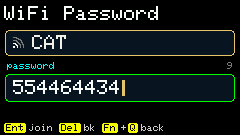
输入密码
快捷键
| 状态 | 按键 | 作用 |
|---|---|---|
| 已保存列表 | ; , . / / 方向键 | 上下移动选中项(跨页循环) |
| 已保存列表 | Enter | 连接选中档案 |
| 已保存列表 | Backspace | 删除选中档案 |
| 已保存列表 | 1–3 | 选当前页档案并连接 |
| 已保存列表 | [ / ] | 整页翻页 |
| 已保存列表 | r | 重连当前 active |
| 已保存列表 | s | 进入扫网 |
| 扫网列表 | 1–4 · , / . | 选热点 / 翻页 |
| 扫网列表 | w / Esc | 回到已保存列表 |
| 输入密码 | Fn+Q | 回到扫网列表 |
| 输入密码 | 字母数字 · Enter | 连接 |
| 输入密码 | Del / Backspace | 删字 |
| 连接中 | 1–3 | 改连其它档案 |
| 连接中 | r / c | 重试 / 取消 |
| 失败页 | r | 用原密码重试 |
| 失败页 | p | 回密码页改密码 |
| 失败页 | Enter / w / Esc | 回扫网列表 |
| 任意 | h | Help |
使用说明
- 进入:直接打开已保存列表;光标默认落在当前 active 档案上(黄框)。若有 active 且未连上,对应项旁显示橙色小字
connecting,连上后右侧显示信号图标,下方显示 IP。 - 切档案:上下键移动光标,Enter 设为 active 并连接;也可用
1–3直接选当前页某项。 删档案:Backspace 删除光标所在档案;若删的正是当前连着的网络会同时断开。 - Saved ↔ Scan:
s进入扫网;扫网页w/ Esc 回到已保存列表。SSID 后的*表示该热点需要密码。 - Scan → Password:选中热点后输入密码,Enter 连接;成功后写入配置并回到已保存列表(与 Config Web
/wifi同源)。 - 连接页:显示目标热点卡片、来回滑动的进度条、剩余秒数(最长 10s)以及信号 / 加密 / 信道详情。
- 失败页:认证失败、找不到 AP 或超时会停在失败页,红框内提示原因(如
wrong password?),不会自动退出——按 Enter(或w/ Esc)回扫网列表,r重试,p回密码页改密码。手动连接失败不会再回到 switcher,也不会把 active 档案标成timeout。 - 其它 App 只使用当前 active 档案,不会自动轮询多 SSID。
旧版顶层 "wifi":{ssid,password} 启动时会自动迁移为 wifis[]。